Comment ajouter Goproxy dans ixBrowser
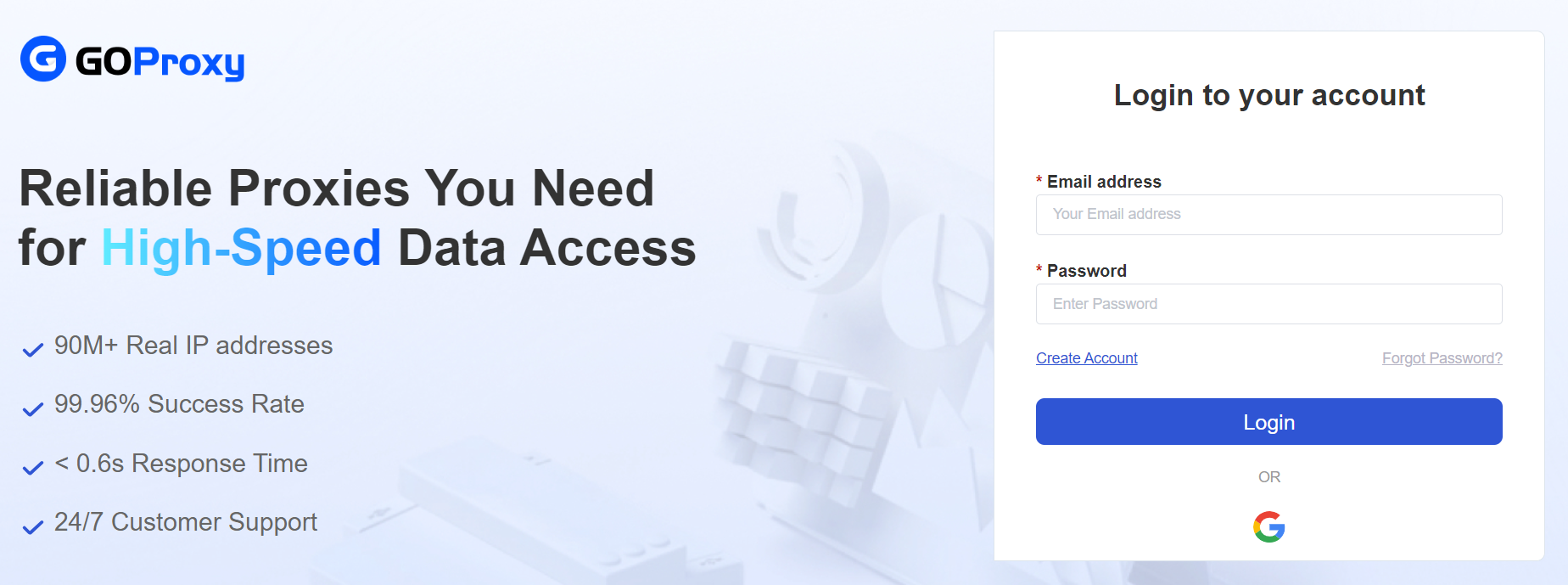
Étape 1 : Connectez-vous au tableau de bord Goproxy ;
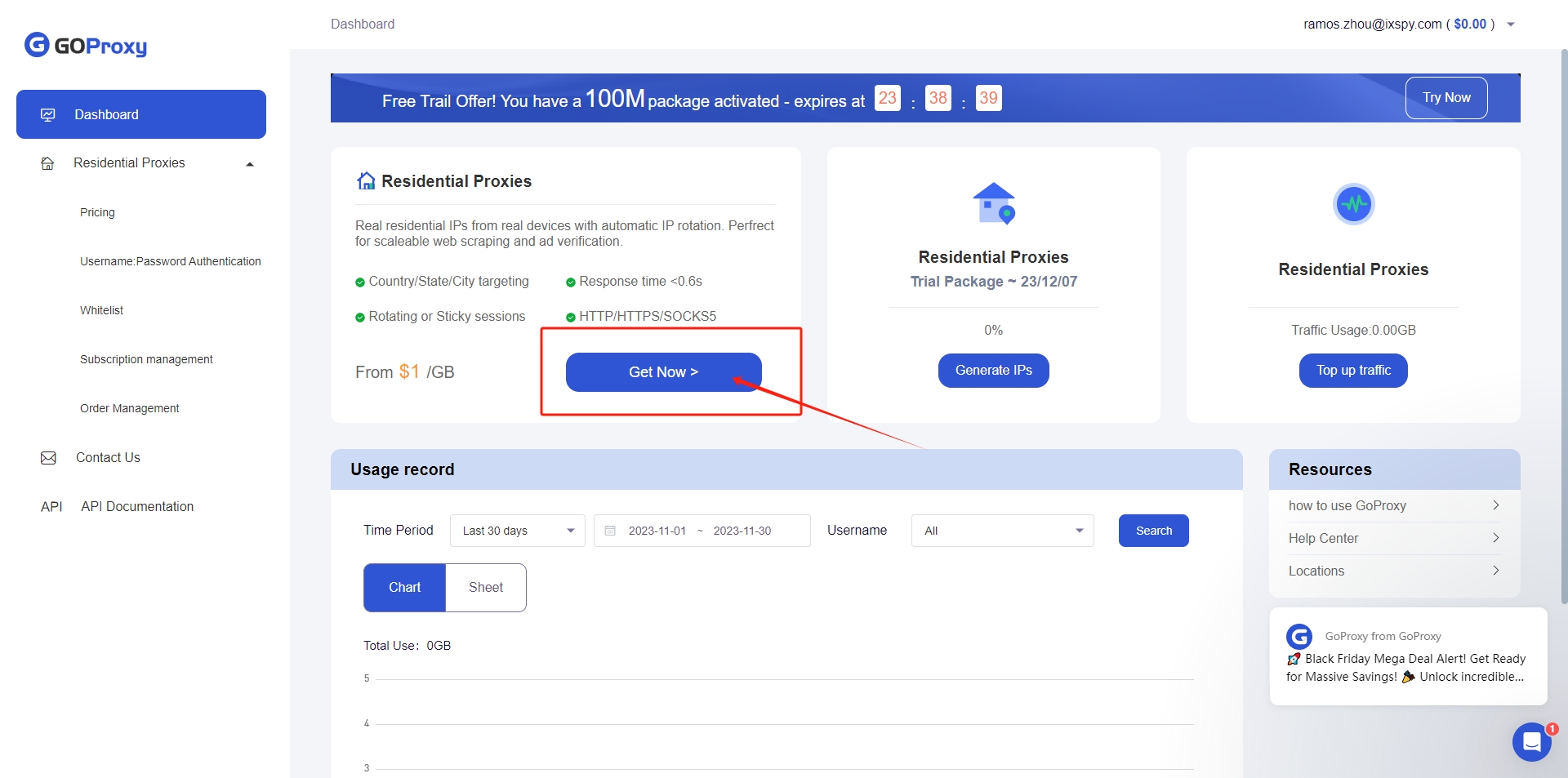
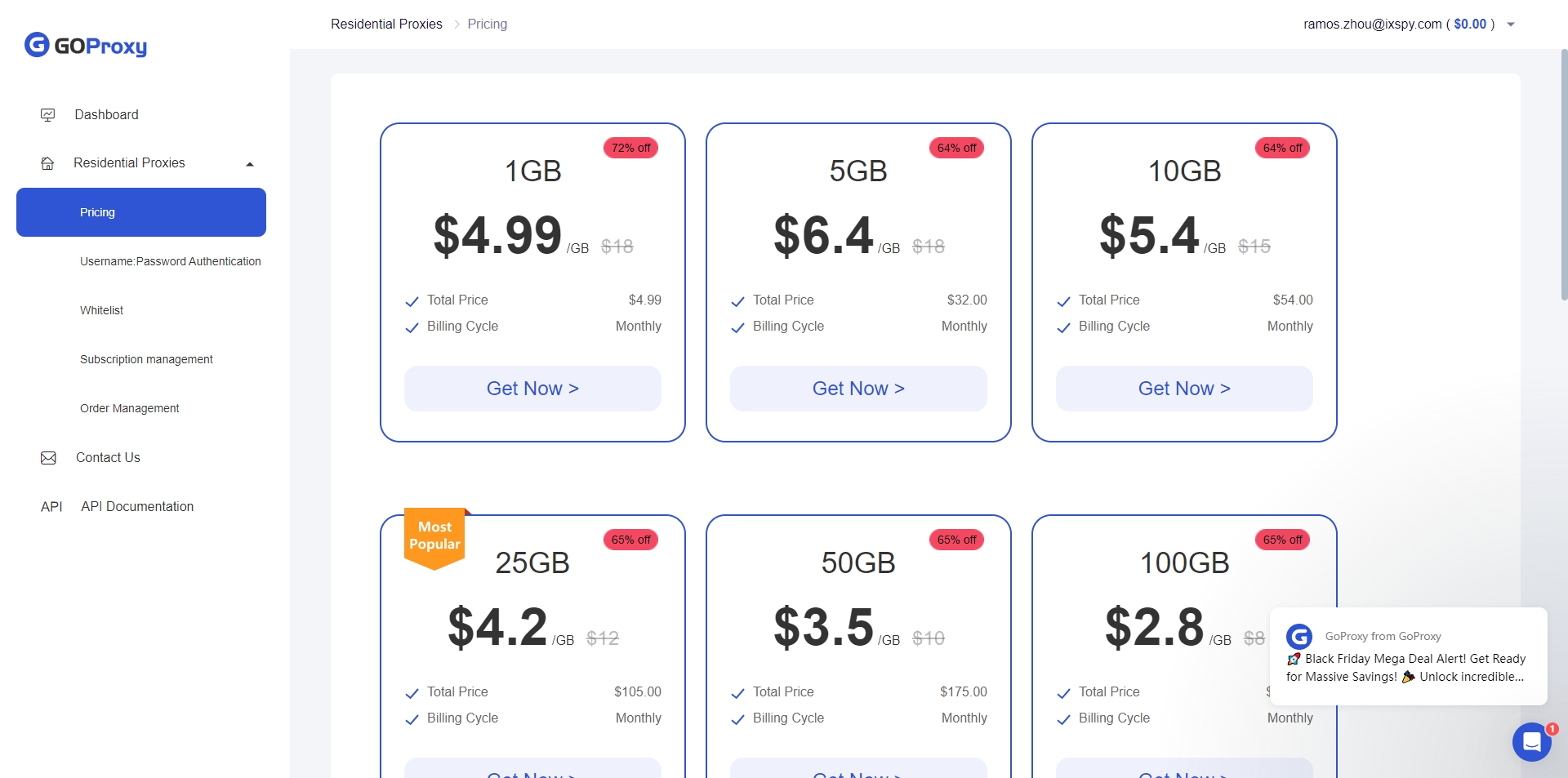
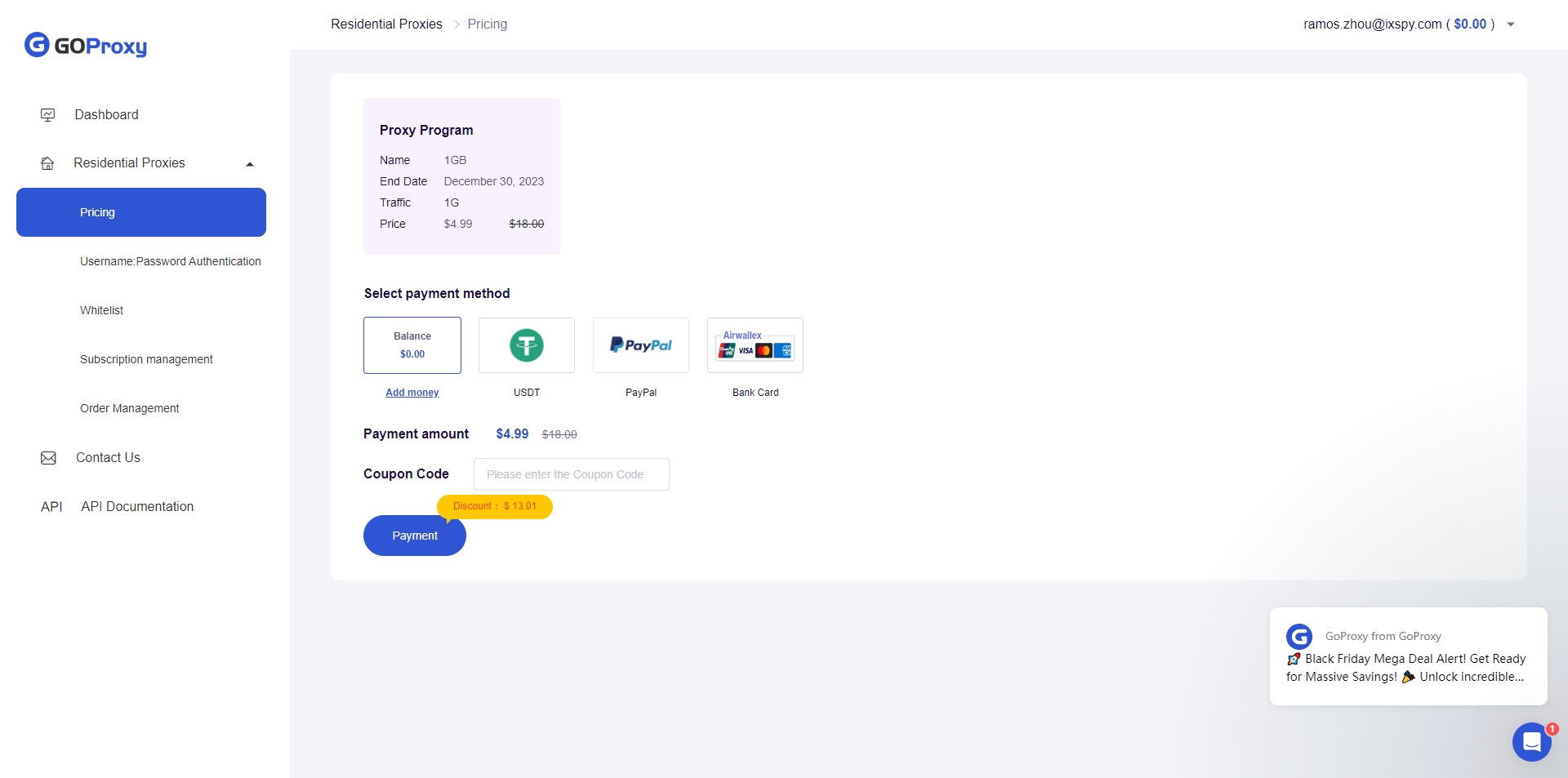
Étape 2 : Cliquez sur le bouton « Get Now » pour accéder à la page des tarifs, sélectionnez le forfait de votre choix et suivez les instructions pour l'acheter ;
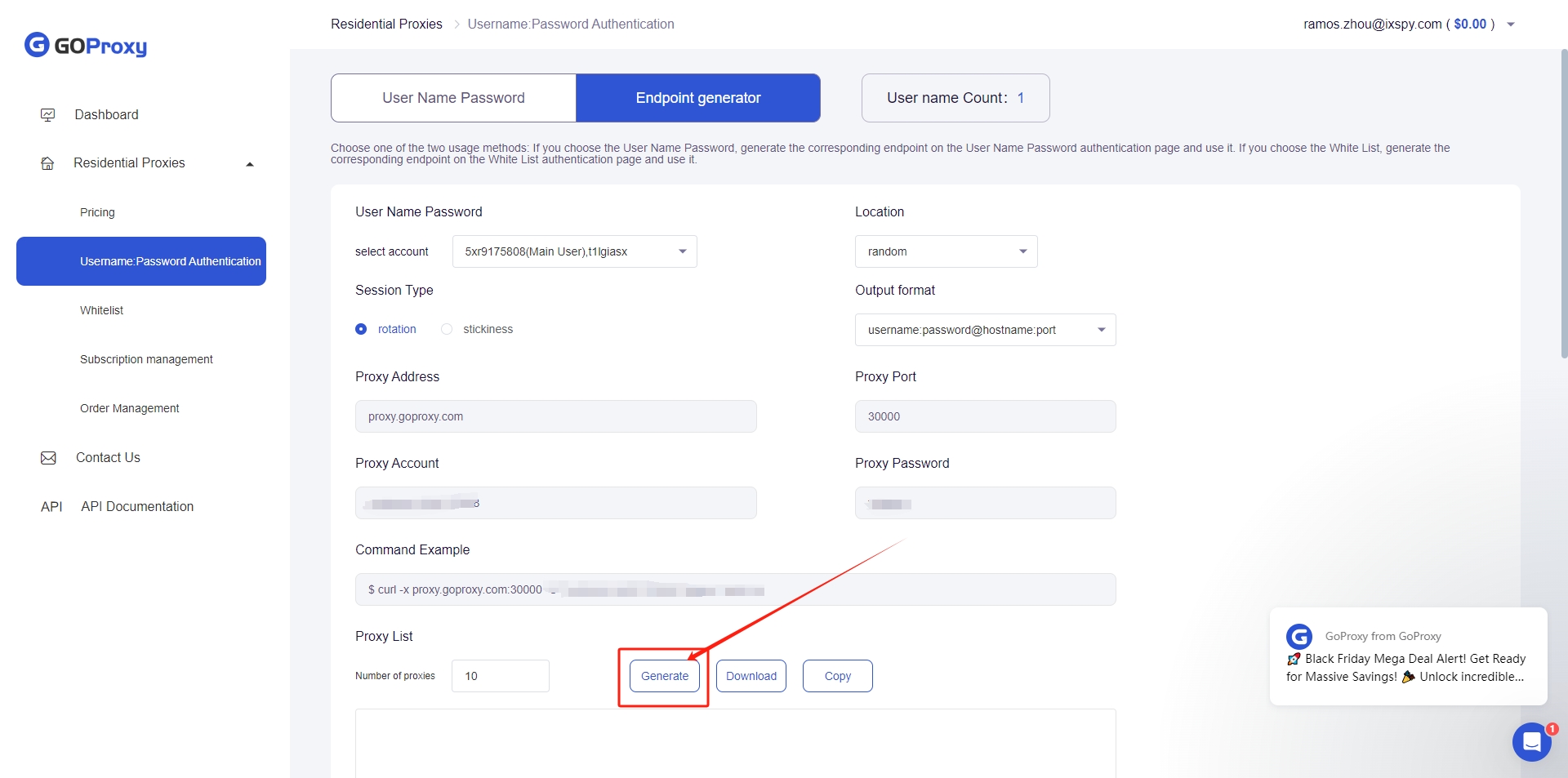
Étape 3 : Allez ensuite sur la page « Username:Password Authentication », configurez les informations du proxy et générez-les ;
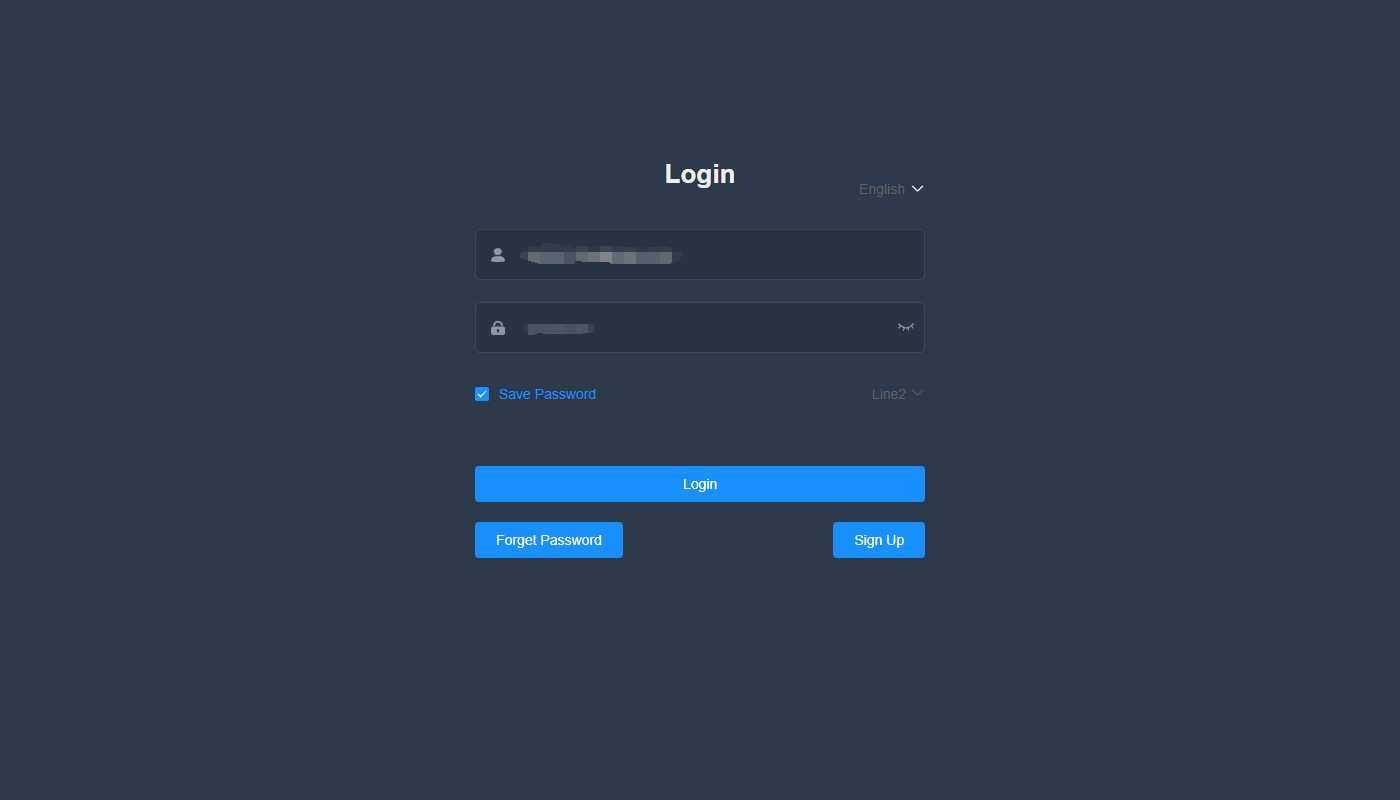
Étape 4 : Téléchargez, installez et connectez-vous à ixBrowser ;
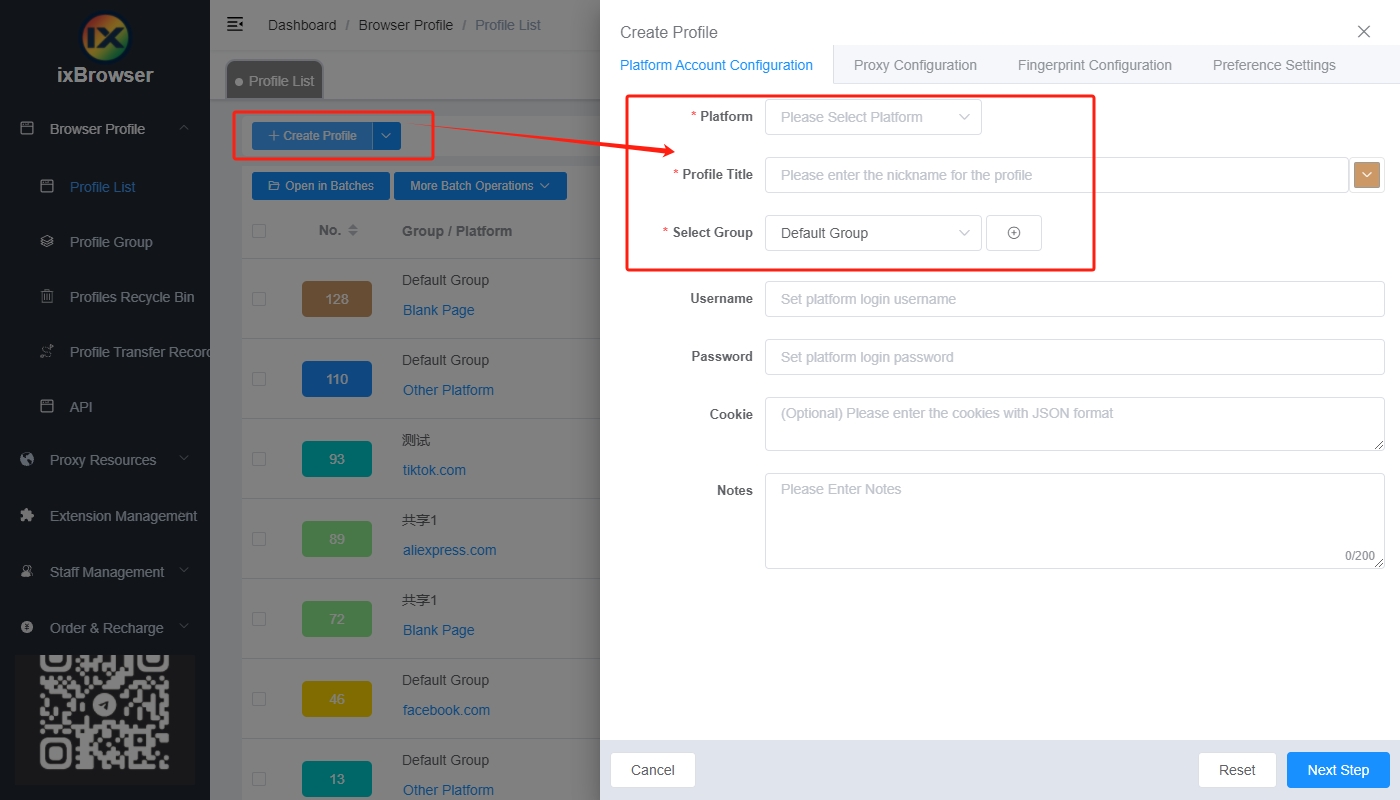
Étape 5 : Cliquez sur le bouton « Create Profile », dans la fenêtre contextuelle, choisissez la plateforme et le groupe, puis saisissez les informations du profil ;
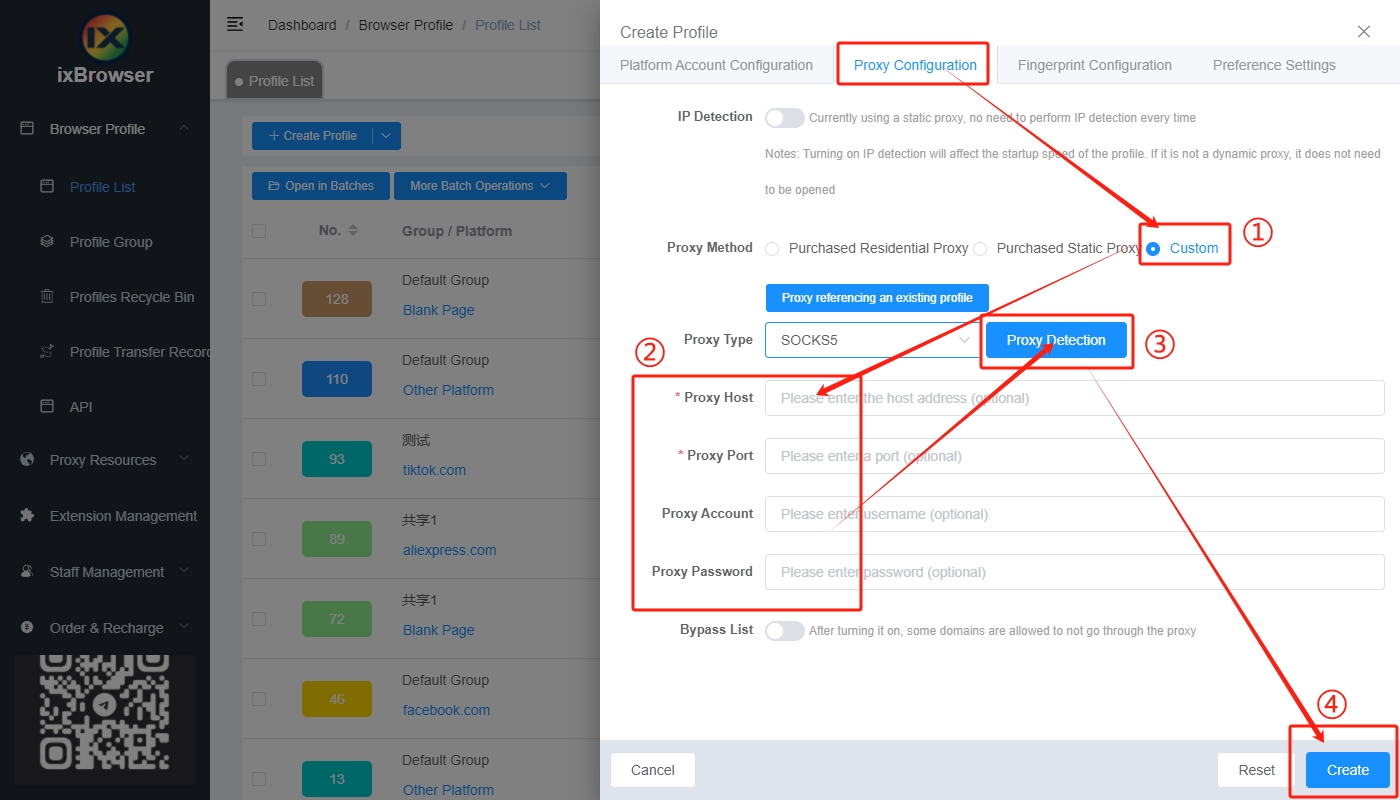
Étape 6 : Allez sur la page « Proxy Configuration », réglez la méthode de proxy (Proxy Method) sur « Custom », saisissez les informations du proxy générées à l'étape 3, puis appuyez sur « Network Detection » ;
Étape 7 : Une fois la détection réussie, vous pouvez cliquer sur le bouton de création et commencer à utiliser le proxy avec ixBrowser ;
Étape 2 : Cliquez sur le bouton « Get Now » pour accéder à la page des tarifs, sélectionnez le forfait de votre choix et suivez les instructions pour l'acheter ;
Étape 3 : Allez ensuite sur la page « Username:Password Authentication », configurez les informations du proxy et générez-les ;
Étape 4 : Téléchargez, installez et connectez-vous à ixBrowser ;
Étape 5 : Cliquez sur le bouton « Create Profile », dans la fenêtre contextuelle, choisissez la plateforme et le groupe, puis saisissez les informations du profil ;
Étape 6 : Allez sur la page « Proxy Configuration », réglez la méthode de proxy (Proxy Method) sur « Custom », saisissez les informations du proxy générées à l'étape 3, puis appuyez sur « Network Detection » ;
Étape 7 : Une fois la détection réussie, vous pouvez cliquer sur le bouton de création et commencer à utiliser le proxy avec ixBrowser ;